
Добрый день, уважаемые читатели моего блога! Вас уже достала постоянная реклама на планшете? Меня тоже! Если на планшете выскакивает реклама, как убрать это назойливое зрелище? Я решил основательно разобраться в этом вопросе и рассказать обо всём вам. Интересно и полезно будет всем держателям android планшетов. В конце концов, с надоедливым контентом нужно вести борьбу и делать пользование приложениями комфортным и приятным. Ну что ж, начинаем!
Методы борьбы с каждым из них тоже разные:
- Внедрённое рекламное приложение. Код рекламы вписывается в программу непосредственно во время разработки продукта. Удаляются только вместе с приложением. Хорошей новостью является то, что её можно скрыть во время пользования софтом.
- Реклама-баннер. Появляется во время закрытия или открытия приложения и занимает весь экран девайса. Как и предыдущий вид, обитает только в «родном» приложении. Блокируется прямым отключением от интернета.
- Вирусное ПО рекламного характера. Докучает больше остальных и, по сути, является зловредным файлом. Проблема в том, что мобильный антивирусник не распознает его, как угрозу. Именно поэтому не удаляет. Создаёт серьёзные неудобства и полностью закрывает собой экран во время работы приложения через маленькие промежутки времени.
Откуда берётся и зачем бороться?
Большинство бесплатных приложений для Google Play пишут продвинутые пользователи. Цель создания, в первую очередь, заработок. А как заработать на том, что раздаётся бесплатно? Конечно, внедрить рекламу! Разработчик внедряет - мы избавляемся. Зачем это нужно делать?
Существует, как минимум три причины, по которым стоит это сделать:
- Реклама ест заряд аккумулятора и разряжает планшет в самый неподходящий момент.
- Баннеры являются хорошим проводником для вирусов. Через него на устройство совершенно незаметно может попасть что угодно.
- Реклама - отличный потребитель интернет-трафика. Для тех, кто платит за каждый мегабайт, это не самый желательный сценарий.
Изначально избежать проблем можно, приобретая платную версию приложения. Но, кто хочет это делать?
Что делать? Как избавиться от рекламы?
Если есть проблема, значит, существует и её решение. Самые изобретательные пользователи уже давно научились бороться с всплывающими картинками.
Предлагаю познакомиться с самыми востребованными и эффективными способами:
- Установка специальных сторонних приложений. Их цель - удалять рекламные баннеры любого характера.
- Полный сброс до заводских настроек или перепрошивка. Необходима в тяжёлых случаях, когда девайс сильно поражён вирусами и ничего не помогает.
- Ручное удаление оповещений на правах суперпользователя. Подходит только продвинутым юзерам.
Виды сторонних утилит
Блокировщик рекламы в приложениях Android способен вполне успешно справляться со своей задачей. Это вполне серьёзная ежедневная защита от вирусов. Достаточно один раз его установить и пользование девайсом доставит большое удовольствие. Главное условие - наличие ROOT-прав у пользователя. Для разработчиков приложений для Google Play такие программы - один сплошной убыток. Поэтому скачивать их можно только на просторах свободного интернета.
AdAway. Софт работает на основе редактировании файла hosts. Установка приложения на устройство автоматически означает прямой доступ к редактированию системы. После первичной загрузки файла на планшете появляется контекстное меню с двумя кнопками - «загрузить файл» и «отключить рекламу». Отладка работы происходит следующим образом: следует активировать загрузку файла и перезагрузить устройство.

AdBlock. Точная копия приложения для ПК. Успешно справляется с постоянно всплывающей рекламой на устройствах Lenovo и Samsung на платформе андроид. Если на устройстве нет рут-прав, нужно осуществить настройки прокси-сервера. Отличная опция - одноимённый браузер, блокирующий рекламу во время интернет-сёрфинга.

LuckyPatcher. Утилита, способная вносить изменения в скачанные приложения и удалять вредоносные. Для того чтобы обезопасить важную информацию и сберечь её от случайного уничтожения как вирусный файл, нужно создать резервную копию важных данных. Приложение очень полезно за счёт своего расширенного функционала. После инсталляции самостоятельно проверяет всё ПО на планшете и сортирует его по категориям.
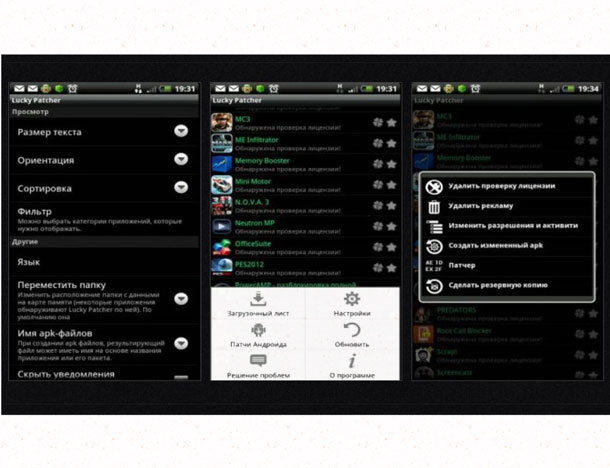
Маркировка «снежинкой» разных цветов расскажет о том, какие действия можно провести с той или иной программой:
- Жёлтый цвет. Программа полностью продиагностирована и не нуждается во вмешательстве пользователя.
- Зелёный цвет. Необходимо сверить лицензию с официальной версией из маркета.
- Голубой цвет. Приложение засорено рекламой.
В контекстном меню приложения выбираем вариант удаления рекламы и пользуемся преимуществами защиты.
Ручное удаление рекламы
Действуем следующим образом:
- Закачиваем файл hosts и сохраняем текст на устройстве.
- Создаём резервную копию с новым именем.
- Перегружаем файл в папку программы-суперпользователя с именем «/etc» или же по пути «/system/etc».
- Перезагружаемся.
Всё! Можно пользоваться планшетом без постоянно всплывающей на экране рекламы.
Итог
Девайсы Самсунг и Леново на мобильной платформе Андроид самые распространённые. Они быстрее других подвергаются атакам. Чаще всего возникает вопрос, как отключить рекламу именно на таких планшетах. Избежать проблем и пользоваться девайсом с комфортом можно, если внимательно следить за работой сторонних приложений, избегать попадания на устройство нелицензионных программ.
Хорошей мерой предосторожности от вредоносных ПО станет загрузка проверенных антивирусников через Play Market.
Спасибо за внимание! До на моём блоге. С уважением, Ростислав Кузьмин.
Устанавливая приложение на свой телефон, будьте готовы к выскакивающим рекламным объявлениям. Но нужны ли они вам? В этой статье мы рассмотрим лучшие способы удаления рекламы с Андроид телефона. Избавьтесь от надоедливых рекламных блоков навсегда.
Блокировка рекламы лучшими программами на Андроид
Разработано немало специализированных программ-блокировщиков рекламных баннеров. Их можно скачать из магазина Google Play. Они могут незначительно отличаться по богатству функционала или по удобству работы. Но принцип обычно бывает один и тот же: утилита тем или иным способом распознаёт рекламные объявления и предотвращает их появление.
Обращаем внимание: скачивать подобный софт нужно из надёжных источников. Если вы скачали блокировщик с какого-нибудь малоизвестного сайта, не удивляйтесь потом, что он сам окажется заражён вирусом!
Избавляемся от рекламных объявлений в играх и приложениях на Android
Если разобраться, то все блокировки Интернет-рекламы сводятся к одному: нужно просто запретить входящий рекламный трафик. Для этого источники такого трафика вносятся в специальный список; при любом обращении к Интернету устройство просто запрещает всё, что приходит от источников из этого списка. А проще всего организовать хранение списка в специальном файле hosts.

Этот файл всегда есть на любом гаджете или стационарном компьютере. Он как раз и определяет, каким сайтам разрешено отображаться, а каким нельзя. Стало быть, блокировка рекламы сводится просто к редактированию этого файла, только и всего.
Плохо то, что файл этот системный и доступ к нему ограничен. Кроме того, если допустить ошибку, то можно лишиться вообще всего доступа в Интернет. Поэтому ручное управление файлом hosts рекомендуется только опытным пользователям.
Если вы уверены в себе и знаете, что делаете, то вот пошаговый алгоритм:
- Скачайте из Интернета список рекламных источников. Часто это уже готовые hosts-файлы. Например: winhelp2002.mvps.org , hostsfile.mine.nu , pgl.yoyo.org . Лучше использовать источники, где списки постоянно обновляются.
- Все полученные списки объедините в один файл, для чего используйте простой текстовый редактор, например, Блокнот. Не применяйте Word и другие текстовые процессоры, потому что они вносят в текст лишнее форматирование. Готовый файл должен иметь имя hosts без всяких расширений или точек.
- Откройте на вашем смартфоне файловый менеджер. (Не забудьте, что для этой операции вы должны иметь root-доступ). Найдите файл hosts, он должен располагаться в папке /etc или /system/etc.
- Сделайте его резервную копию. Для этого достаточно его переименовать, например hosts.txt или oldhosts.
- Скопируйте подготовленный ранее файл hosts на его место.
- Перезагрузите устройство.
Нюанс в том, что файл hosts, который вы сформировали, не обновляется автоматически, а новые рекламные источники появляются каждый день. Поэтому вам придётся регулярно вручную его обновлять.

Типы рекламы в приложениях на Android
Рекламные объявления, которые используются на мобильных платформах, имеют не так уж много форматов. Они зависят от того, в какой момент или при каком событии рекламодателю выгодно показать вам свой продукт или услугу.
- Самые большие форматы – всплывающие баннеры размером на весь экран. Такой баннер закрывает собой всё, и чтобы от него избавиться нужно найти на нём кнопку закрытия, а это иногда бывает не просто.
- Статичные рекламные объявления небольшого размера, появляющиеся иногда вверху или внизу окна программы. Не перекрывают полезный интерфейс полностью, можно продолжать работать.
- Объявления, интегрированные в интерфейс. Обычно попадаются в мобильных играх и тоже не очень мешают процессу игры (хотя и не всегда).
- «Реклама для заработка». Вам в самом деле предлагают заработать небольшую денежку, просто просматривая рекламные баннеры, или иногда кликая по ним. Конечно, много так заработать невозможно, разве что получится оплатить доступ в Интернет у провайдера, да и то вряд ли.
А зачем так важно отключить рекламу?
Во-первых, это просто дико раздражает. Когда рекламные баннеры всплывают на экране одно за одним без перерыва, это серьёзное испытание вашего терпения. Но есть и объективные причины, почему назойливая реклама нежелательна.
Реклама расходует трафик . Каждая рекламная страница что-нибудь скачивает из Интернета – новую картинку, или свежий тест. Если только у вас не безлимитное подключение, вы рано или поздно почувствуете, что нагрузка на ваш кошелёк увеличилась – счета от провайдера будут возрастать.
Реклама может вести на заражённые страницы . Если вы, заинтересовавшись каким-то объявлением, кликнете по нему, вы рискуете получить на свой смартфон новый вирус. Ведь никто не гарантировал, что вся такая реклама исходит от добросовестных источников.
Реклама расходует ресурсы смартфона . Потому что каждая такая страница, это отдельный процесс в памяти, отдельная нить вычислений процессора. Ваше устройство может начать тормозить, а батарея быстрее разряжаться.

Блокирование рекламы на Android устройствах
Давайте теперь кратко познакомимся с несколькими программами, предназначенными специально для блокировки нежелательной мобильной рекламы.
Adaway
Работа утилиты основано на замене hosts-файла, о чём было рассказано выше. Поэтому для её установки вы должны быть суперпользователем на своём устройстве, то есть требуется root-доступ.
После инсталляции программа подключается к Интернету, скачивает самый свежий hosts-файл и записывает его в систему вместо старого, который был там по умолчанию. В результате отсекается весь трафик с сайтов рекламодателей.
В программе имеются чёрный и белый списки. То есть вы сами сможете решать, заблокировать ли какой-либо подозрительный сайт, или наоборот исключить его из блокировок.
Adblock Plus

| Жанр | Связь |
|---|---|
| Рейтинг | 4,0 |
| Установки | 1 000 000+ |
| Разработчик | eyeo GmbH |
| Русский язык | да |
| Оценок | 8 784 |
| Версия | 1.1.4 |
| Размер apk | 2,1M |

Это очень известный блокировщик рекламы, распространяемый в виде плагина к браузерам. Он способен блокировать 99% всего рекламного трафика. На месте рекламных баннеров в браузере будут просто пустые места. Так вот, для мобильных устройств тоже есть версия этого приложения.
Для работы AdblockPlus не требует root-доступа. Правда, придётся настраивать программу вручную. Как это сделать, можно прочитать в руководстве на официальном сайте . Программа работает как прокси-сервер, то есть ваш Интернет-трафик проходит через серверы Adblock и там анализируется. Параметры подключения к этому прокси-серверу вам и нужно будет сконфигурировать. Если же права суперпользователя уже получены, то настройка произойдёт автоматически, и утилита заработает сразу.
Adfree
Ещё одна утилита для лёгкого редактирования файла hosts. Это значит, что перед её установкой нужно убедиться, что смартфон зарутован, то есть имеется root-доступ. Способна отключить рекламу практически в любых программах, и в браузерах тоже.
Adguard

| Жанр | Инструменты |
|---|---|
| Рейтинг | 4,1 |
| Установки | 1 000 000+ |
| Разработчик | ADGUARD SOFTWARE LIMITED |
| Русский язык | да |
| Оценок | 14 530 |
| Версия | 2.1.2 |
| Размер apk | 4,3M |

В данной статье я расскажу что делать когда на телефоне Андроид выскакивает реклама или появляется на весь экран. Блокируем нежелательную рекламу и вирусы.
Данная статья подходит для всех брендов, выпускающих телефоны на Android 10/9/8/7: Samsung, HTC, Lenovo, LG, Sony, ZTE, Huawei, Meizu, Fly, Alcatel, Xiaomi, Nokia и прочие. Мы не несем ответственности за ваши действия.
Внимание! Вы можете задать свой вопрос специалисту в конце статьи.
Причины появления рекламы
Установка антивируса
Если на планшете или смартфоне Андроид выскакивает всплывающая реклама, то сначала необходимо установить антивирус, если еще он не установлен. В данный момент для Android имеется множество платных и бесплатных антивирусов.
 Увеличить
 Все данные антивирусы доступны для инсталляции в магазине Плей Маркет и не требуют рут прав. Достаточно просто запустить Плей Маркет, в поиске ввести слово «Антивирус» и выбрать одно их предложенных приложений.
Хорошей репутацией из бесплатных антивирусов пользуется «Avast», а из платных - «Касперский». Если сразу приобретать платных антивирус вы не готовы, то его можно инсталлировать бесплатно и применять во время пробного периода.
Удаление подозрительных приложений
После установки антивируса следует проверить установленные приложения, чтобы удалить весь подозрительный софт. Необходимо удалить все приложения, которые вы не устанавливали, и ненужные программы. Такая чистка позволит убрать весь софт, который отображает вам всплывающую рекламу.
Проверить приложения можно встроенными инструментами в Андроид или сторонними приложениями. Если всю работу хотите выполнить при помощи встроенных инструментов, то следует открыть «Настройки» и перейти в меню «Приложения».
 Увеличить
 Затем будет показан список со всеми установленными приложениями. Изучаем данный список, ищем подозрительные приложения и открываем их.
 Увеличить
 После выполнения вышеописанных действий будет открыта страница с данными про выбранное приложение. Для удаления программы достаточно просто нажать на «Удалить» и подтвердить удаление.
 Увеличить
 Если программ много, то для экономии времени можно использовать сторонние приложения. К примеру, можно установить утилиту Easy Uninstaller, которая все установленные программы выводит в виде удобного списка.
 Увеличить
 Утилита Easy Uninstaller может за один раз удалить большое количество софта. Для этого необходимо напротив подозрительных программ установить отметки, затем нажать на «Удалить» и подтвердить выбранное действие.
Отключаем рекламу программой AdBlock Plus
Для избавления от рекламы из игр и приложений программа AdBlock Plus является лучшей в своем роде. Она настолько хороша, что в 2015 году смогла бизнесу нанести урон почти на 22 млрд долларов. Этот показатель стал самым главным подтверждением эффективности приложения для удаления рекламы.
В Плей Маркете такое приложение отсутствует, так как для Google реклама - это единственный источник дохода. Устанавливать утилиту следует вручную, а после завершения инсталляции вы сможете использовать приложения, игры и программы без присутствия рекламы в них.
В 2017 г было выпущено для мобильных устройств глобальное обновление, и теперь приложения Adblock Plus нет. Взамен компанией был выпущен мобильный браузер Adblock Browser, способный отключать рекламу на планшете или телефоне Андроид, но только ту рекламу, которая отображается при серфинге в интернете.
 Увеличить
 Скачать AdBlock Plus можно на сторонних сайтах. На ветке форума 4PDA можно найти прошлые и доработанные версии утилиты.
Поиск и установка Adblock Plus:
- Скачиваем утилиту с форума 4PDA. Если софт скачан на компьютере, то переносим его на Андроид устройство.
- В файловом проводнике нажимаем на строку с приложением.
- Начинаем установку.
Если стороннее приложение не инсталлируется, то следует поменять настройки:
- Переходим в меню «Настройки».
- В отобразившемся окне выбираем пункт «Приложения» или «Безопасность». Один из данных разделов будет на разных гаджетах.
- После открытия необходимого пункта находим раздел «Неизвестные источники». Там необходимо установить галочку.
В некоторых ситуациях данное окно отображается само, когда идет процесс установки приложения. Тогда следует в всплывшем окне установить необходимую галочку и ожидать завершения установки.
Чтобы забыть про постоянный запуск утилиты, сделаем ее фоновым процессом. Выполним такие шаги:
- После инсталляции открываем и запускаем программу. Отобразится сообщение, что Adblock Plus изменить прокси не может. Вам нужно выполнить это самостоятельно. Вначале выбираем «Настроить», затем «Открыть настройки Wi-Fi».
- В гаджете нажимаем на включенную сеть и удерживаем до момента, пока не будет продемонстрировано окно с настройками. Нажимаем «Дополнительные параметры», устанавливаем напротив прокси галочку, указать «Вручную».
- В значении имени узла вводим «localhost, а имени порта - «2020». Затем необходимо сохранить.
Если понадобиться отключить утилиту, то просто возвращаем Wi-Fi настройки в положение «По умолчанию».
Ограничения доступа на устройстве рекламному приложению
Управлять правами можно через меню «Безопасность» и «Администраторы», выбрав раздел «Настройки» в устройстве Андроид. Там вручную можно удалить ненужные права доступа, ограничить действия софта в системе и отключить агрессивный показ рекламы.
Устанавливаем утилиту AirPush Detector. Программа определяет рекламные приложения, установленные на девайте. Для них нужно убрать права доступа.
В некоторых ситуациях так можно защитить устройство от выскакивания рекламы. Важно помнить, что такой способ ограничения может привести к отрицательному эффекту, когда не будут работать приложения.
Стандартный механизм по управлению правами доступа не всегда способен помочь в ограничении доступа вирусам и вредоносным рекламным приложениям. В данном случае следует применять инструментарий App Ops. Проведение системной надстройки над Андроид позволит отключить избирательно на гаджете лишние права.
Начиная с Андроид версии 4.4.2 для работы утилиты App Ops требуется рут доступ. Если рут доступ получить проблематично, то можете использовать программу Advanced Permission Manager.
Современные мобильные ОС считаются достаточно хорошо защищёнными. Однако периодически и на Андроиде выскакивает на экране реклама. Как удалить рекламные модули? Попробуем рассмотреть каждый случай отдельно.
Говоря «на Android», мы, конечно, имеем в виду различные приложения. Рассмотрим два самых типичных случая. Начнём с констатации факта, для многих не очевидного: чаще всего всплывающие рекламные окна на Android – это не вирусы!
Как ни странно, реклама, которая часто мешает играть или наслаждаться работой веб-приложений – это не проблема, а так задумано. Разработчики включают рекламные модули в свои программы и игры, чтобы получать от них денежную отдачу.
Вы заметили, что всплывающая реклама очень часто относится к вашему региону и как-то перекликается с тем, что вы недавно искали в Интернете? Или хотя бы читали об этом? В крайнем случае, это реклама, актуальная во всём мире, а значит, и у вас. За подбор рекламы отвечает непосредственно Google.
Вставив в игру всплывающие баннеры, разработчик получает деньги за переходы по ним. Таким образом, если игра или программа расходятся большими тиражами, его усилия оказываются оплаченными.
В большинстве ситуаций эта реклама особо не мешает, поэтому трогать её не стоит. Но если разработчик поместил баннер глупо, он выскакивает посреди игрового процесса или маячит всё время на экране. За такое отношение к делу стоит наказать его долларом и отключить рекламу.
Есть два пути это сделать:
На первом случае останавливаться не будем: формально он противозаконный (хотя форум, где можно взять такие версии, знаем мы все).
Во втором случае нужна специальная программа, фильтрующая рекламный контент. Наиболее известная из таких программ – AdBlock Mobile, которую уже оценили сотни миллионов пользователей. Установить её можно непосредственно с сайта разработчика.
- Откройте сайт https://adblockplus.org/android-install
- Запустите на своём смартфоне или планшете сканер QR-кодов (если такового нет – установите)
- Наведите камеру на QR-код на странице
- Пройдите по ссылке и скачайте приложение.
Вы также можете скачать файл APK по кнопке «Загрузить», скопировать его на Android-устройство и запустить там.
Надо сказать, создатели AdBlock для Android прекрасно понимают, что реклама – это хлеб разработчиков. По умолчанию они предлагают оставить баннеры при соединении по и удалять при работе в мобильном Интернете. Но если вам нужно «окончательное решение рекламного вопроса», то не проблема.
Откройте запущенное приложение. Возможно, вам понадобится настроить вручную прокси. Для этого:
Ещё одна частая ситуация, когда вас могут раздражать всплывающие окна на Android – это работа с веб-сайтами. Это опять-таки не вирусы, а сознательное решение создателей сайтов. Решить эту проблему можно с помощью запрета всплывающих окон.
По большому счёту, с блокировкой баннеров на сайтах справляется тот же AdBlock. Но есть и альтернативные решения.

Вместо стандартного браузера или Google Chrome вы можете использовать популярную альтернативу – UC Browser. Этот популярный браузер для Android поддерживает плагины, в числе которых есть и фильтр рекламы.
Разумеется, кроме баннеров в браузере и приложениях, встречаются и настоящие вирусы. Но им будет посвящён отдельный материал.